


XInterview AIガイド:ビデオ面接ツール
XInterview AIガイドでは、ビデオ面接ツールの機能や利点、効果的な活用法を解説し、採用プロセスを効率化します。


Published: January 03, 2026
ワイヤレスマウスは、コードの煩わしさから解放されることで作業環境がすっきりし、動きやすく快適な作業が実現できるアイテムです。
あなたが日々のパソコン作業で感じるストレスや疲れを軽減し、効率を上げるための重要なツール。
特に、多機能かつ高性能なモデルを選べば、仕事のスピードや正確さに大きく貢献します。
これから紹介する製品を通じて、あなたに合った最適なワイヤレスマウスを見つけてみませんか。
Category |
Product |
Score |
|---|---|---|
🚀 Best for Productivity |
92/100 |
|
💰 Best Budget Friendly |
80/100 |
|
🔰 Best for Quiet Use |
78/100 |
ワイヤレスマウスの選び方は、あなたの使用目的や作業スタイルに大きく左右されます。
ここでは、快適な操作感、接続の安定性、バッテリー持続時間、多機能性、そして価格面のバランスを重視しました。
また、長時間の作業でも疲れにくいエルゴノミクス設計かどうかも重要なポイントです。
これらを踏まえた上で、特に信頼の高いブランドとコストパフォーマンスに優れた製品を厳選しています。
このロジクール MX MASTER 4は、
長く愛されてきたシリーズの最新モデルで、触覚フィードバックの新機能がついて操作感がグッと良くなっています。
普段のパソコン作業はもちろん、クリエイティブな作業やプログラミングまで幅広く活躍。
ショートカットがすぐ使えるActions Ringも便利で、作業の効率が自然と上がる感じ。
USB-C対応で充電も手軽ですし、静音クリックだから家でもオフィスでも気にならずに使えます。
細かいこだわりが詰まったマウスなので、一度使うと手放せなくなるかも。
ほとんどのユーザーは、静かなクリック音と触覚フィードバックの感覚が作業を快適にしてくれると絶賛しています。
特にActions Ring機能によってショートカットの呼び出しが簡単になり、仕事の効率が上がったという声が目立ちます。
一方で、マウスのサイズ感や重さに慣れるまで少し時間がかかるという意見もありますが、
全体的には高い評価を得ていて、プロの仕事だけでなく日常使いにもおすすめできるモデルです。
メリット |
デメリット |
|---|---|
✅ 操作感が抜群に良く、疲れづらい形状 |
❌ サイズがやや大きく、持ち運びには向かない |
✅ ショートカットを瞬時に使えるActions Ringが便利 |
❌ Actions Ringの誤動作が起きることがある |
✅ 静音クリックで集中しやすい |
❌ 重さが気になる方もいる |
✅ USB-Cで高速充電が可能 |
❌ シリコーン製の部分の耐久性が未知数 |
✅ 優れたトラッキング性能でどんな面でも使える |
Feature |
Ease Level |
|---|---|
セットアップ |
簡単 |
ショートカット設定 |
慣れが必要 |
充電 |
便利 |
デバイス切り替え |
スムーズ |
スクロール操作 |
とても快適 |
1ms以下
触覚フィードバックで直感的に操作できる
高速&静音のMagSpeedスクロールホイール搭載
Actions Ringでショートカットがすぐ使える
USB-C充電で素早くパワー回復
多様なOSに対応し、デバイス切り替えも簡単
評価: 4.3 (合計: 568+)
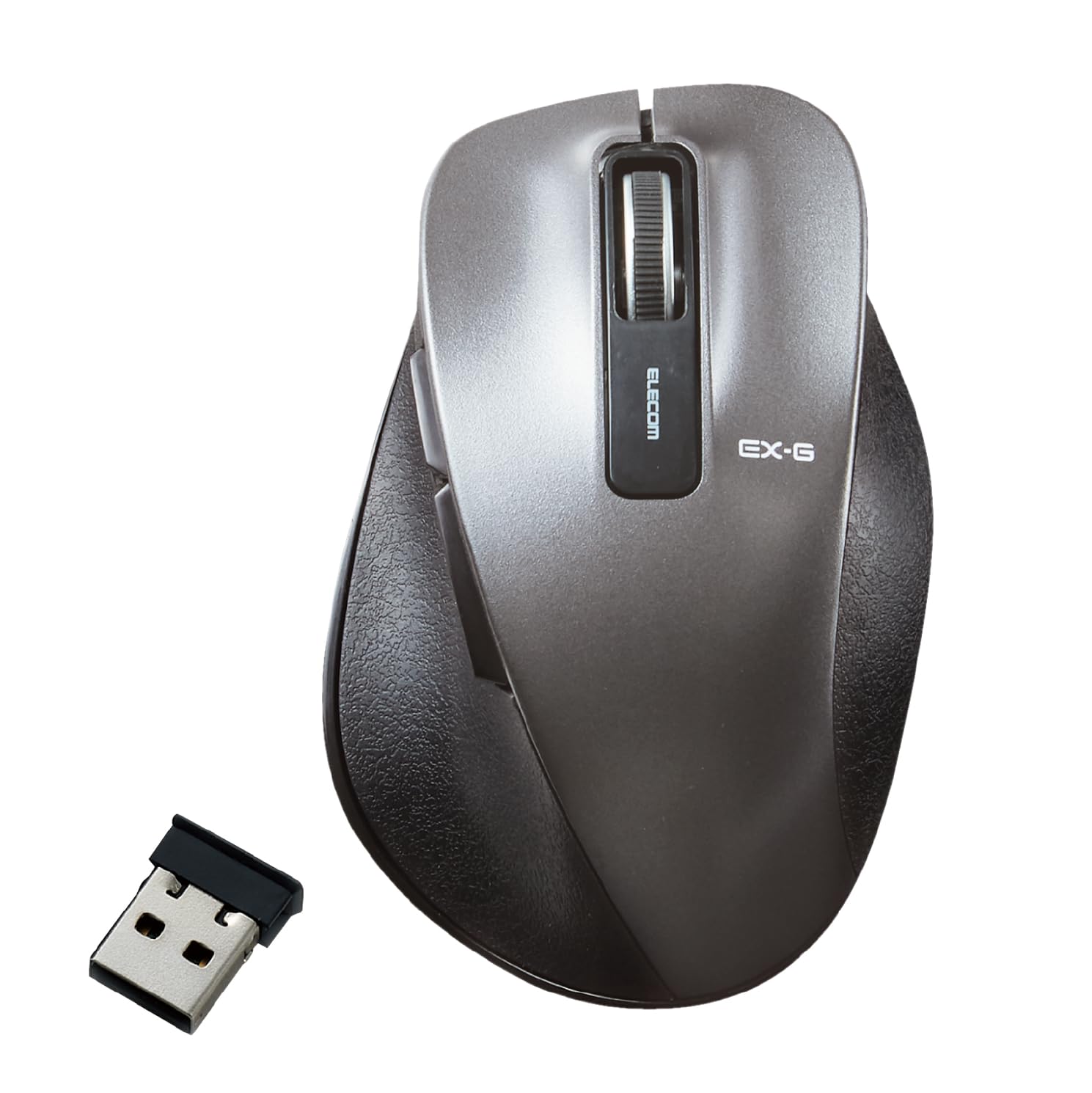
このエレコムのワイヤレスマウスは、手の形にフィットするデザインが魅力。
普段のパソコン作業はもちろん、Web閲覧で便利な「戻る・進む」ボタンも付いていて使い勝手がいいです。
軽すぎずほどよい重さとレザー調のサイドグリップで、長時間の使用でも疲れにくいのが嬉しいポイント。
電池も長持ちで、持ち運びにも支障がないコンパクトさなので、オフィスやカフェで使いたいあなたにもぴったりです。
多くの人が「握りやすさ」と「操作の快適さ」を褒めていて、親指と薬指のフィット感が特に好評です。
BlueLEDの反応の良さや、戻る・進むなどのボタン便利さにも満足している声が多いです。
一方で、レシーバーの取り出しにくさを感じる方もちらほらいるようです。
でも総じて普段使いに最適という評判が多めです。
メリット |
デメリット |
|---|---|
✅ しっかりした握り心地で疲れにくい |
❌ レシーバーの取り出しにくさがある |
✅ 多機能なサイドボタン付き |
❌ ホイールの耐久性にばらつきがあるとの声あり |
✅ 電池のもちが良く無駄が少ない |
|
✅ 軽すぎず重すぎずちょうどいい重さ |
|
✅ レザー調グリップが手に安心感を与える |
Feature |
Ease Level |
|---|---|
セットアップ |
簡単 |
ボタン割り当て変更 |
やや慣れが必要 |
電池交換 |
わかりやすい |
無線接続の安定性 |
安定している |
持ち運び |
便利 |
標準的なレスポンスで違和感なし
手になじむエルゴノミック設計で疲れにくい
BlueLEDでどんな机の上でも快適に動く
「戻る・進む」ボタンでWeb閲覧がスムーズ
コンパクトなマイクロレシーバーを内蔵可能
長時間使える電池持ちと電池残量表示付き
評価: 4.1 (合計: 6399+)
このバッファローのワイヤレスマウスは、パソコン作業やネット閲覧が快適になるよう工夫されています。
特に「戻る」「進む」ボタンがブラウジングをサクサク進めてくれて、長時間の作業でも疲れにくいエルゴノミクス形状が嬉しいポイント。
BlueLEDセンサーだから机の上の場所も選ばず使えますし、電池1本で長時間持つのは助かります。
仕事だけでなく、気軽に家でリラックスしながら使いたい時にもぴったりの一台です。
多くの人が静音クリックの使いやすさを評価し、特に戻る・進むボタンの便利さを日常的に感じているようです。
握り心地が手にフィットして長時間使っても疲れにくい点も好評。
一方で電池ボックスの開けにくさや、USBポートが必要な点は注意ポイントとして挙げられています。
でも、全体的には仕事もプライベートも気軽に使える安心感があるマウスとして支持されています。
メリット |
デメリット |
|---|---|
✅ クリック音が静かで集中しやすい |
❌ 電池交換時の蓋が固く開けにくい |
✅ 戻る・進むボタンでブラウジングがスムーズ |
❌ Bluetooth接続は非対応でUSBポートが必須 |
✅ DPI調整で用途に合わせた使い分けができる |
❌ レシーバーが電池ボックス内で紛失に注意 |
✅ BlueLEDセンサーで優れた操作安定性 |
❌ DPI調整ボタンが押しづらい位置にある場合も |
✅ 軽量かつ単3電池1本なので手首の負担が少ない |
Feature |
Ease Level |
|---|---|
セットアップ |
簡単 |
戻る・進むボタン操作 |
すぐに慣れる |
DPI切替 |
慣れが必要な場合あり |
電池交換 |
やや工夫がいる |
無線接続安定性 |
問題なし |
2.4GHz無線でレスポンスは快適でストレスなし
静かなクリック音で周囲を気にせず使える
親指で操作しやすい戻る・進むボタン付き
3段階のDPI切替で作業に応じた速度調整が可能
BlueLEDセンサーで様々な机上で安定動作
単3乾電池1本で長時間駆動、電池交換も簡単
評価: 4.0 (合計: 22091+)
ワイヤレスマウスは環境によっては電波干渉や障害物の影響を受けることがあります。
特に2.4GHz帯を使うモデルは電子レンジやWi-Fiルーターなどの近くで不安定になることも。
また、机の素材やレシーバーの位置も大事です。
ですから、レシーバーはできるだけパソコン本体のUSBポートに近い位置に差し込み、マウスと離れすぎないようにするのがポイントです。
ロジクールのMX MASTER 4のように、最新モデルはアンテナ位置やICチップも改良されていて、従来より倍以上接続が安定しています。
もし頻繁に切れるなら、一度電源のオンオフを試したり、使用環境の見直しをするのがおすすめです。
もしあなたがパソコンとiPadなど複数の機器を使っているなら、簡単に切り替えられる機能を持つモデルを選ぶと便利になります。
たとえばロジクールのMX MASTER 4には本体の裏にあるEasy-Switchボタンがあり、
最大3台まで接続デバイスをワンタッチで切り替え可能です。
これでマウスを持ち替える必要もなく、作業中にサクッと異なるOS間を切り換えられ、効率アップにつながります。
ただ、切り替えのたびに操作感に慣れる必要があるかもしれませんが、慣れてしまえば作業のストレスが減っていくでしょう。
長時間の作業で疲れを感じるかどうかは、あなたの手の大きさや持ち方にも左右されます。
もし手のひらにしっかりフィットして自然な傾斜角があるものを選ぶのがおすすめです。
例えばロジクールのMX MASTER 4は手に馴染みやすい形状に加え、触覚フィードバック機能が疲労を軽減してくれますし、
クリック音も非常に静かなので集中力が持続しやすいです。
一方、軽量でコンパクトなモデルを求めるならエレコムのワイヤレスマウスM-XGM10DBBKなども手に馴染みやすく握りやすい設計で、
手が小さめの方にも使いやすいです。実際に試せる機会があれば握ってみてください。
あなたの作業スタイルや好みに合ったマウス選びが効率アップの第一歩です。
今回紹介した3つのワイヤレスマウスは、それぞれの強みと特徴がはっきりしているため、
作業用途や予算に合わせて選びやすいものとなっています。
Logicool MX Masterは高度な機能と快適性でプロの生産性を引き上げ、
ELECOM EX-Gは手に馴染むデザインとコスパの良さで日常作業をサポート。
Buffalo Wirelessは静音性が高く、周囲への配慮が必要な場面にも適しています。
ワイヤレスマウスの導入で作業環境がより快適になることは間違いなく、
仕事や趣味が効率的に進むことにぜひ役立ててください。
ロジクール MX MASTER 4 |
エレコム ワイヤレスマウス |
バッファロー 静音マウス |
|
|---|---|---|---|
|
|
|
|
評価 |
4.3/5 (568 reviews) |
4.1/5 (6,399 reviews) |
4.0/5 (22,091 reviews) |
連続使用可能時間 |
最大70日間 |
約722日間 |
最大584日間 |
接続方式 |
Bluetooth, Logi Bolt |
2.4GHzワイヤレス, USB |
USB |
ボタン数 |
8 |
5 |
5 |