
SocialBuでソーシャルメディアを効率化
SocialBuを活用して、ソーシャルメディアの管理を効率化。投稿スケジュールや分析機能で効果的な運用を実現します。


Published: September 25, 2026
PDFの編集作業はあなたの仕事や学習の効率に大きく影響します。
UPDFを使えば、煩雑な手順を省き、簡単かつスムーズにPDFファイルの編集や注釈追加、変換が行えます。
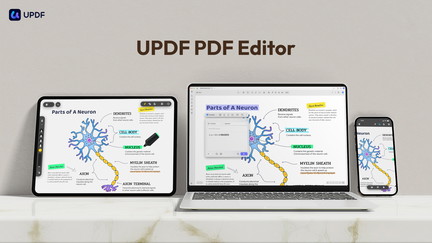
複数のデバイスで利用可能なため、いつでもどこでも作業を続けられ、時間や手間を節約できるのが魅力です。
PDF編集をもっとスマートにしたいあなたに、このツールは役立つでしょう。
#pr
機能 |
Verdict |
|---|---|
編集機能 |
⭐️⭐️⭐️⭐️⭐️ – 直感的でテキストや画像の編集も簡単にできる |
注釈とマーキング |
⭐️⭐️⭐️⭐️ – ハイライトやスタンプ、手書きも快適 |
変換能力 |
⏱️⭐️⭐️⭐️⭐️ – 多様な形式にスムーズに変換可能 |
使いやすさ |
🎨⭐️⭐️⭐️⭐️ – シンプルなインターフェースでわかりやすい |
マルチデバイス対応 |
🔍⭐️⭐️⭐️⭐️ – Windows、Mac、iOS、Androidに対応 |
UPDFはどんなデバイスでも使えて、PDFの編集や注釈付け、ページの並べ替え、変換までスムーズにできる便利なツールです。
日常の仕事で手軽にPDFの内容を直したり、資料を読みやすく整理したりできるし、契約書などにサインを入れるときも手間がかかりません。
特に、複数のページをドラッグ&ドロップで簡単に移動できる点は重宝します。難しい操作を覚えなくても直感的に進められるから、
PDF作業の負担が軽くなるでしょう。
実際に使っている人たちからは、Adobe Acrobatよりも使いやすいという声が多いです。
特にテキスト編集のしやすさやページの入れ替えのわかりやすさが好評で、操作がスムーズになったと実感している人が多い印象です。
一方で、細かい機能を探すのに少し時間がかかることもあるようですが、それも慣れれば問題ないと感じている方が多いです。
🗣️ danmoi
Adobe AcrobatをやめてUPDFに乗り換えました。PDFの読み込みやフォーム入力、画像としての署名追加、印刷も問題なくこなせます。複数のPDFからのページ移動も直感的で、これほど簡単にできるソフトは他にありませんでした。テキスト編集もかなりスムーズで、他の有名な代替ソフトより使い勝手が良いと感じます。
🗣️ renswebs
高額なAcrobat Proを卒業してUPDFを購入しました。PDFの結合や画像のコピー&ペースト、テキストの追加など、すべて直感的に操作できて思った以上に楽です。PCの右クリックメニューからすぐ編集にアクセスできるのも便利で、PDFを扱う負担がかなり減りました。
メリット |
デメリット |
|---|---|
✅ 操作が直感的で使いやすい |
❌ 機能の配置がわかりづらいことがある |
✅ 多彩な編集・注釈機能が充実 |
❌ 保護されたPDFのページ削除ができない場合あり |
✅ マルチデバイスでの利用が可能 |
|
✅ PDFのページ整理がストレスフリー |
|
✅ パスワード保護や共有機能も搭載 |
側面 |
使いやすさ |
メモ |
|---|---|---|
テキスト編集 |
簡単 |
右クリックメニューからも編集できてスムーズです。初心者でも迷いにくい設計です。 |
画像編集 |
簡単 |
画像のコピーや貼り付けも直感的にできて扱いやすいです。 |
ページ整理 |
とても簡単 |
ドラッグ&ドロップでページの入れ替えや削除が楽にできます。 |
注釈機能 |
普通 |
豊富なスタンプやハイライトなど使えますが、慣れが必要な部分もあります。 |
UPDFは多くのユーザーから高い評価を得ており、頻繁なバグや大きな問題報告は少数です。
保護PDFに関する一部の制限はありますが、日常のPDF編集や整理には信頼できるツールと言えます。
直感的にテキストや画像を編集できて負担が少ない
ドラッグ&ドロップでページ整理が簡単
多様なファイル形式への変換が可能
パスワード設定などセキュリティ機能を搭載
Windows、Mac、iOS、Androidで同時に使える
評価: 4.64 (合計: 193+)
UPDFはWindows、macOS、iOS、そしてAndroidに対応しているので、普段使っているパソコンやスマホ・タブレットで利用できます。
しかも1つのアカウントで最大4台まで同時に使えるので、仕事用とプライベート用で分けて使いたいあなたにも便利です。
初めての方でも扱いやすいようにインターフェースがシンプルで直感的に操作できます。
テキストの編集や画像の追加、ページの並べ替えも簡単にできるため、普段パソコン操作に慣れているならすぐに使いこなせます。
もし迷った時は右クリックメニューからすぐに編集モードに入れるのでスムーズに進められます。
UPDFにはPDFに対してパスワードをかけたり、閲覧や編集の権限を設定したりできる機能があります。
大事な書類や個人情報が入ったファイルも安心して扱えるように設計されているので、共有する際も心配ありません。
リンクでの共有もできるので、相手に簡単に送りたいときにも便利です。
UPDFは、あなたがPDF編集で直面する多くの課題を解決してくれます。
テキストや画像の編集がスムーズで、ページの整理や注釈も思いのままに操作可能です。
複数デバイスでの利用に対応しており、価格面でも手頃なため、Adobe Acrobatなどの高額ソフトからの乗り換えを検討する価値があります。
効率的に仕事や学習を進めたいなら、UPDFはきっとあなたの役に立つツールとなるでしょう。